Domain ansässigkeitsbescheinigung.de kaufen?
Wir ziehen mit dem Projekt
ansässigkeitsbescheinigung.de um.
Sind Sie am Kauf der Domain
ansässigkeitsbescheinigung.de interessiert?
domain@kv-gmbh.de · 0541-91531010
Domain ansässigkeitsbescheinigung.de kaufen?
Reicht ein Bild als Nachweis aus?
Ob ein Bild als Nachweis ausreicht, hängt von der Situation und den Anforderungen ab. In einigen Fällen kann ein Bild als ausreichender Nachweis dienen, zum Beispiel wenn es um visuelle Beweise geht. In anderen Fällen, wie bei rechtlichen oder offiziellen Angelegenheiten, werden oft zusätzliche Informationen oder Dokumente benötigt. Es ist daher ratsam, sich im Zweifelsfall bei der entsprechenden Stelle zu erkundigen, ob ein Bild als ausreichender Nachweis akzeptiert wird. **
Wie kann ich ein Bild in einem Word-Dokument als JPG-Bild speichern?
Um ein Bild in einem Word-Dokument als JPG-Bild zu speichern, klicke mit der rechten Maustaste auf das Bild und wähle "Speichern unter". Wähle dann den Speicherort aus und ändere das Dateiformat in "JPEG" oder "JPG". Klicke auf "Speichern", um das Bild als JPG-Datei zu speichern. **


Ähnliche Suchbegriffe für Bild
Top-Angebote
Produkte zum Begriff Bild:
-
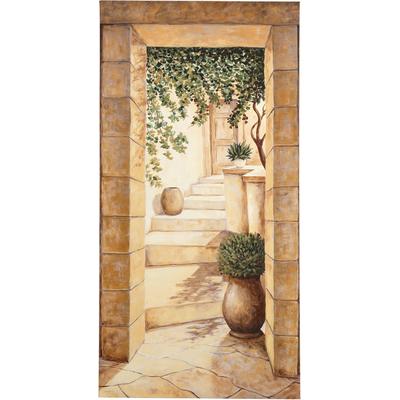
Bild HEINE HOME, beige (farbe bild(er): natur), B:75cm H:150cm, Bilder, BildBild Kunstdruck auf Leinwand, auf Holzrahmen gezogen., Maßangaben: Breite: 75 cm, Höhe: 150 cm, Hinweis Maßangaben: Alle Angaben sind ca.-Maße., Farbe: Farbbezeichnung: natur169,00 €*Versand: 5,95 €Sichere Weiterleitung zum Anbieter
-
Langenscheidt Englisch Bild für Bild im Urlaub - für SprachanfängerMit Dem Bild Für Bild Kartenset Spielerisch Englisch Lernen. Das Spiel Bietet Lernspaß Mit 100 Bunten Bild-wort-karten Und Festigt Die Ersten Wörter Zum Thema Urlaub. Für Alle Altersstufen Geeignet. Zum Gemeinsamen Lernen Im Tandem Oder In Der...9,99 €*Versand: 2,95 €Sichere Weiterleitung zum Anbieter



-
Kann man ein Word Dokument als Bild speichern?
Ja, es ist möglich, ein Word-Dokument als Bild zu speichern. Dazu kann man beispielsweise einen Screenshot des Dokuments machen und als Bild speichern. Alternativ kann man das Word-Dokument als PDF exportieren und dann das PDF in ein Bild umwandeln. Es gibt auch spezielle Software oder Online-Tools, die das direkte Konvertieren von Word-Dokumenten in Bilder ermöglichen. Letztendlich hängt die Methode davon ab, wie das Bild verwendet werden soll und welche Qualität erforderlich ist. **
-
Wie kann ich ein Word Dokument als Bild speichern?
Um ein Word-Dokument als Bild zu speichern, kannst du zunächst den gewünschten Inhalt im Word-Dokument markieren. Anschließend kannst du einen Screenshot des markierten Bereichs machen, indem du die "Druck" oder "Print Screen" Taste auf deiner Tastatur drückst. Danach öffnest du ein Bildbearbeitungsprogramm wie z.B. Paint und fügst den Screenshot ein. Nun kannst du das Bild zuschneiden und speichern. Alternativ kannst du auch in Word den gewünschten Bereich als Bild exportieren, indem du auf "Datei" -> "Exportieren" -> "Bilder" klickst und das gewünschte Format auswählst. **
-
Wie kann man ein Word Dokument als Bild speichern?
Um ein Word-Dokument als Bild zu speichern, gibt es verschiedene Möglichkeiten. Eine Möglichkeit ist, den Inhalt des Word-Dokuments zu kopieren und in ein Bildbearbeitungsprogramm einzufügen. Dort kann das Bild dann gespeichert werden. Eine andere Möglichkeit ist, das Word-Dokument als PDF zu exportieren und dann das PDF in ein Bild umzuwandeln. Es gibt auch spezielle Software oder Online-Tools, die das direkte Speichern eines Word-Dokuments als Bild ermöglichen. Es ist wichtig zu beachten, dass beim Umwandeln eines Word-Dokuments in ein Bild möglicherweise die Formatierung und Qualität des Textes beeinträchtigt werden können. Es empfiehlt sich daher, vor dem Speichern als Bild eine Sicherungskopie des Word-Dokuments anzufertigen. **
-
Wie füge ich ein Bild in ein Dokument ein?
Um ein Bild in ein Dokument einzufügen, öffne das Dokument und gehe zum Menüpunkt "Einfügen" oder klicke auf das Symbol zum Einfügen von Bildern. Wähle dann das gewünschte Bild von deinem Computer oder einer anderen Quelle aus und klicke auf "Einfügen". Das Bild wird dann in das Dokument eingefügt und du kannst es nach Bedarf anpassen oder positionieren. **


Wie kann ich ein Bild in ein PDF-Dokument einfügen?
Um ein Bild in ein PDF-Dokument einzufügen, kannst du verschiedene Methoden verwenden. Eine Möglichkeit ist die Verwendung eines PDF-Editors wie Adobe Acrobat, mit dem du das Bild direkt in das Dokument einfügen kannst. Eine andere Möglichkeit besteht darin, das Bild in ein Textverarbeitungsprogramm wie Microsoft Word einzufügen und dann das Dokument als PDF zu speichern. Es gibt auch Online-Tools, die das Einfügen von Bildern in PDFs ermöglichen. **
Wie fügt man ein Bild in ein Word-Dokument ein?
Um ein Bild in ein Word-Dokument einzufügen, klicke auf die Stelle im Dokument, an der das Bild platziert werden soll. Gehe dann auf "Einfügen" in der Menüleiste und wähle "Bild" aus. Suche das gewünschte Bild auf deinem Computer und klicke auf "Einfügen", um es in das Dokument einzufügen. **
Top-Angebote
Produkte zum Begriff Bild:
-
Rodgau-Bild. A3 BildDer Illustrator Christian Schütte hat hier zeichnerisch die typisch-markanten Gebäude, Orte und Wahrzeichen der Stadt Rodgau mit seinen Ortsteilen Nieder-Roden, Jügesheim, Dudenhofen, Weiskirchen, Hainhausen und Rollwald wiedergegeben ! Als Reproduktion ist dieses Kunstwerk nun in verschiedenen Formaten für alle Rodgauer sowie Freunde der Stadt Rodgau erhältlich. Ferner wird bei jedem Kauf eines Bildes im Format A3 oder größer ein Euro an den hiesigen Verein „Gemeinsam mit Behinderten�16,00 €*Versand: 6,90 €Sichere Weiterleitung zum Anbieter
-
Filz-BildStück Für Stück Zum Traumbild! Mit Bunter Filzwolle Entsteht Ein Lebendiges Deko-bild. Acht Farben Und Einfache Vorlagen Nach Dem „malen-nach-zahlen“-prinzip Sorgen Dafür, Dass Das Filzen Leicht Gelingt Und Kleine Wie Große Künstlerinnen Und...17,99 €*Versand: 2,95 €Sichere Weiterleitung zum Anbieter
-
Bild HEINE HOME, beige (farbe bild(er): natur), B:75cm H:150cm, Bilder, BildBild Kunstdruck auf Leinwand, auf Holzrahmen gezogen., Maßangaben: Breite: 75 cm, Höhe: 150 cm, Hinweis Maßangaben: Alle Angaben sind ca.-Maße., Farbe: Farbbezeichnung: natur169,00 €*Versand: 5,95 €Sichere Weiterleitung zum Anbieter
-
Reicht ein Bild als Nachweis aus?
Ob ein Bild als Nachweis ausreicht, hängt von der Situation und den Anforderungen ab. In einigen Fällen kann ein Bild als ausreichender Nachweis dienen, zum Beispiel wenn es um visuelle Beweise geht. In anderen Fällen, wie bei rechtlichen oder offiziellen Angelegenheiten, werden oft zusätzliche Informationen oder Dokumente benötigt. Es ist daher ratsam, sich im Zweifelsfall bei der entsprechenden Stelle zu erkundigen, ob ein Bild als ausreichender Nachweis akzeptiert wird. **
-
Wie kann ich ein Bild in einem Word-Dokument als JPG-Bild speichern?
Um ein Bild in einem Word-Dokument als JPG-Bild zu speichern, klicke mit der rechten Maustaste auf das Bild und wähle "Speichern unter". Wähle dann den Speicherort aus und ändere das Dateiformat in "JPEG" oder "JPG". Klicke auf "Speichern", um das Bild als JPG-Datei zu speichern. **
-
Kann man ein Word Dokument als Bild speichern?
Ja, es ist möglich, ein Word-Dokument als Bild zu speichern. Dazu kann man beispielsweise einen Screenshot des Dokuments machen und als Bild speichern. Alternativ kann man das Word-Dokument als PDF exportieren und dann das PDF in ein Bild umwandeln. Es gibt auch spezielle Software oder Online-Tools, die das direkte Konvertieren von Word-Dokumenten in Bilder ermöglichen. Letztendlich hängt die Methode davon ab, wie das Bild verwendet werden soll und welche Qualität erforderlich ist. **
-
Wie kann ich ein Word Dokument als Bild speichern?
Um ein Word-Dokument als Bild zu speichern, kannst du zunächst den gewünschten Inhalt im Word-Dokument markieren. Anschließend kannst du einen Screenshot des markierten Bereichs machen, indem du die "Druck" oder "Print Screen" Taste auf deiner Tastatur drückst. Danach öffnest du ein Bildbearbeitungsprogramm wie z.B. Paint und fügst den Screenshot ein. Nun kannst du das Bild zuschneiden und speichern. Alternativ kannst du auch in Word den gewünschten Bereich als Bild exportieren, indem du auf "Datei" -> "Exportieren" -> "Bilder" klickst und das gewünschte Format auswählst. **
Ähnliche Suchbegriffe für Bild
-
Langenscheidt Englisch Bild für Bild im Urlaub - für SprachanfängerMit Dem Bild Für Bild Kartenset Spielerisch Englisch Lernen. Das Spiel Bietet Lernspaß Mit 100 Bunten Bild-wort-karten Und Festigt Die Ersten Wörter Zum Thema Urlaub. Für Alle Altersstufen Geeignet. Zum Gemeinsamen Lernen Im Tandem Oder In Der...9,99 €*Versand: 2,95 €Sichere Weiterleitung zum Anbieter
-
Langenscheidt Bild für Bild Grammatik - ItalienischLangenscheidt Bild für Bild Grammatik - Italienisch , Die visuelle Grammatik für den leichten Einstieg , Schalt- & Ganghebel > Fußsteuerung, Pedale & Fußauflagen , Erscheinungsjahr: 20210113, Produktform: Kartoniert, Titel der Reihe: Langenscheidt Grund- und Aufbauwortschatz##~Langenscheidt Grammatik Bild für Bild##, Seitenzahl/Blattzahl: 304, Keyword: ernen; n bildern; Grammatik lernen mit Bildern; Italienisch Grammatik; italienisch für anfänger; Italienisch, Fachschema: Fremdsprachenunterricht~Grammatik~Italienisch~Italienisch / Grammatik, Grammatiken, Fachkategorie: Fremdsprachenerwerb: Selbststudium~Unterricht und Didaktik: Moderne Sprachen, Sprache: Italienisch, Bildungszweck: für das Studium zu Hause, Privatunterricht, Warengruppe: HC/Schulbücher/VHS/Erwachsenenbildung, Fachkategorie: Fremdsprachenerwerb: Grammatik, Wortschatz, Aussprache, Thema: Verstehen, Text Sprache: ger ita, UNSPSC: 49019900, Warenverzeichnis für die Außenhandelsstatistik: 49019900, Verlag: Langenscheidt bei PONS, Verlag: Langenscheidt bei PONS, Verlag: Langenscheidt, Länge: 244, Breite: 175, Höhe: 25, Gewicht: 657, Produktform: Kartoniert, Genre: Schule und Lernen, Genre: Schule und Lernen, Vorgänger: A33752473, Vorgänger EAN: 9783125631793 9783468348044, Herkunftsland: DEUTSCHLAND (DE), Katalog: deutschsprachige Titel, Katalog: Gesamtkatalog, Katalog: Internationale Lagertitel, Katalog: Lagerartikel, Book on Demand, ausgew. Medienartikel, Relevanz: 0004, Tendenz: -1, Unterkatalog: AK, Unterkatalog: Bücher, Unterkatalog: Hardcover, Unterkatalog: Lagerartikel, Unterkatalog: Schulbuch,20,00 €*Versand: 0,00 €Sichere Weiterleitung zum Anbieter
-
Langenscheidt Bild für Bild Grammatik - EnglischLangenscheidt Bild für Bild Grammatik - Englisch , Die visuelle Grammatik für den leichten Einstieg , Schalt- & Ganghebel > Fußsteuerung, Pedale & Fußauflagen , Erscheinungsjahr: 20210113, Produktform: Kartoniert, Titel der Reihe: Langenscheidt Grammatik Bild für Bild##, Seitenzahl/Blattzahl: 304, Keyword: Englischlernen; Lernen mit Bildern; Englische Grammatik; englisch für anfänger; grammatik in bildern englisch; Englisch lernen CD, Fachschema: Englisch / Grammatik, Grammatiken~Englisch / Lehrbuch, Lehrgang, VHS~Fremdsprachenunterricht~Grammatik, Fachkategorie: Fremdsprachenerwerb: Selbststudium~Unterricht und Didaktik: Moderne Sprachen, Sprache: Englisch, Bildungszweck: für das Studium zu Hause, Privatunterricht, Thema: Optimieren, Warengruppe: HC/Schulbücher/VHS/Erwachsenenbildung, Fachkategorie: Fremdsprachenerwerb: Grammatik, Wortschatz, Aussprache, Thema: Verstehen, Text Sprache: eng ger, UNSPSC: 49019900, Warenverzeichnis für die Außenhandelsstatistik: 49019900, Verlag: Langenscheidt bei PONS, Verlag: Langenscheidt bei PONS, Verlag: Langenscheidt, Länge: 241, Breite: 171, Höhe: 23, Gewicht: 776, Produktform: Kartoniert, Genre: Schule und Lernen, Genre: Schule und Lernen, Vorgänger: A29800097, Vorgänger EAN: 9783125631762 9783468348013, Herkunftsland: DEUTSCHLAND (DE), Katalog: deutschsprachige Titel, Katalog: Gesamtkatalog, Katalog: Internationale Lagertitel, Katalog: Lagerartikel, Book on Demand, ausgew. Medienartikel, Relevanz: 0018, Tendenz: -1, Unterkatalog: AK, Unterkatalog: Bücher, Unterkatalog: Hardcover, Unterkatalog: Lagerartikel, Unterkatalog: Schulbuch,20,00 €*Versand: 0,00 €Sichere Weiterleitung zum Anbieter
-
Wie kann man ein Word Dokument als Bild speichern?
Um ein Word-Dokument als Bild zu speichern, gibt es verschiedene Möglichkeiten. Eine Möglichkeit ist, den Inhalt des Word-Dokuments zu kopieren und in ein Bildbearbeitungsprogramm einzufügen. Dort kann das Bild dann gespeichert werden. Eine andere Möglichkeit ist, das Word-Dokument als PDF zu exportieren und dann das PDF in ein Bild umzuwandeln. Es gibt auch spezielle Software oder Online-Tools, die das direkte Speichern eines Word-Dokuments als Bild ermöglichen. Es ist wichtig zu beachten, dass beim Umwandeln eines Word-Dokuments in ein Bild möglicherweise die Formatierung und Qualität des Textes beeinträchtigt werden können. Es empfiehlt sich daher, vor dem Speichern als Bild eine Sicherungskopie des Word-Dokuments anzufertigen. **
-
Wie füge ich ein Bild in ein Dokument ein?
Um ein Bild in ein Dokument einzufügen, öffne das Dokument und gehe zum Menüpunkt "Einfügen" oder klicke auf das Symbol zum Einfügen von Bildern. Wähle dann das gewünschte Bild von deinem Computer oder einer anderen Quelle aus und klicke auf "Einfügen". Das Bild wird dann in das Dokument eingefügt und du kannst es nach Bedarf anpassen oder positionieren. **
-
Wie kann ich ein Bild in ein PDF-Dokument einfügen?
Um ein Bild in ein PDF-Dokument einzufügen, kannst du verschiedene Methoden verwenden. Eine Möglichkeit ist die Verwendung eines PDF-Editors wie Adobe Acrobat, mit dem du das Bild direkt in das Dokument einfügen kannst. Eine andere Möglichkeit besteht darin, das Bild in ein Textverarbeitungsprogramm wie Microsoft Word einzufügen und dann das Dokument als PDF zu speichern. Es gibt auch Online-Tools, die das Einfügen von Bildern in PDFs ermöglichen. **
-
Wie fügt man ein Bild in ein Word-Dokument ein?
Um ein Bild in ein Word-Dokument einzufügen, klicke auf die Stelle im Dokument, an der das Bild platziert werden soll. Gehe dann auf "Einfügen" in der Menüleiste und wähle "Bild" aus. Suche das gewünschte Bild auf deinem Computer und klicke auf "Einfügen", um es in das Dokument einzufügen. **
* Alle Preise verstehen sich inklusive der gesetzlichen Mehrwertsteuer und ggf. zuzüglich Versandkosten. Die Angebotsinformationen basieren auf den Angaben des jeweiligen Shops und werden über automatisierte Prozesse aktualisiert. Eine Aktualisierung in Echtzeit findet nicht statt, so dass es im Einzelfall zu Abweichungen kommen kann. ** Hinweis: Teile dieses Inhalts wurden von KI erstellt.