Domain ansässigkeitsbescheinigung.de kaufen?
Wir ziehen mit dem Projekt
ansässigkeitsbescheinigung.de um.
Sind Sie am Kauf der Domain
ansässigkeitsbescheinigung.de interessiert?
domain@kv-gmbh.de · 0541-91531010
Domain ansässigkeitsbescheinigung.de kaufen?
Wie öffne ich ein Pages Dokument?
Um ein Pages-Dokument zu öffnen, benötigen Sie entweder ein Gerät, auf dem Pages installiert ist, wie zum Beispiel ein Mac, ein iPhone oder ein iPad. Alternativ können Sie auch die iCloud-Website nutzen, um Pages-Dokumente in einem Webbrowser zu öffnen. Wenn Sie das Pages-Dokument auf einem Mac öffnen möchten, können Sie dies tun, indem Sie auf das Dokument doppelklicken oder es in Pages importieren. Auf einem iPhone oder iPad können Sie das Pages-Dokument direkt in der Pages-App öffnen, indem Sie es aus einer E-Mail, einer Cloud-Speicheranwendung oder einer anderen App importieren. Stellen Sie sicher, dass Sie die neueste Version von Pages auf Ihrem Gerät installiert haben, um das Dokument problemlos öffnen zu können. **
Wie kann ich ein Pages-Dokument wiederherstellen?
Wenn du ein Pages-Dokument gelöscht hast, kannst du es möglicherweise aus dem Papierkorb wiederherstellen. Öffne dazu den Papierkorb auf deinem Mac und suche nach dem gelöschten Dokument. Wenn es sich nicht im Papierkorb befindet, kannst du versuchen, es aus einem Backup wiederherzustellen, wenn du regelmäßige Backups deines Systems erstellst. **


Ähnliche Suchbegriffe für UltraPro-9-Pocket-Pages-Silver
Top-Angebote
Produkte zum Begriff UltraPro-9-Pocket-Pages-Silver:
-
9-Pocket Platinum 10 Pages (Sammelkartenspiel-Zubehör)9-pocket Platinum Pages (10) * Eine Packung Beinhaltet 10 Seiten Mit Je 9 Fächern Zur Aufbewahrung Der Sammelkarten. * Bei Doppelseitiger Belegung Kann Eine Seite 18 Karten Aufnehmen. * Zum Abheften In Einem Din A4 Sammelkartenordner, Dank Der...5,79 €*Versand: 2,95 €Sichere Weiterleitung zum Anbieter
-
Silver ExplorerSilver Explorer , Silver Explorer, beleuchteter Tischglobus von National Geographic, klar lackierter Holzfuß aus Buche, silberfarbener Metallmeridian. Die Globuskugel stellt eine durch die National Geographic Maps Division gezeichnete politische Kartographie dar. Beschriftung in deutscher Sprache, Kugeldurchmesser 30 cm, Gesamthöhe 40 cm sparsames LED-Leuchtmittel (2 W) mit Energieeffizienzklasse A++. Zuleitung mit Schnurschalter. , Server-Kabel & -Adapter > Server, Clients & Terminals , Erscheinungsjahr: 20210604, Produktform: Globus, Titel der Reihe: Klassischer Globus##, Abbildungen: NG Silver Explorer, politischer Leuchtglobus mit Holzfuß und silberfarbenem Meridian, Maßstab: 42500000, Keyword: Leuchtglobus; Länder der Erde; National Geographic; Räthglobus; politische Erde, Fachschema: Globus, Region: Welt, Warengruppe: NB/Globen, Fachkategorie: Atlanten und Weltkarten, Text Sprache: ger, UNSPSC: 49059000, Warenverzeichnis für die Außenhandelsstatistik: 49059000, Sender’s product category: NONBO, Verlag: Raethgloben 1917 Verlags, Verlag: Raethgloben 1917 Verlags, Verlag: Rthgloben 1917 Verlags GmbH, Länge: 314, Breite: 307, Höhe: 325, Gewicht: 1748, Produktform: Globus, Genre: Spiele, PBS, Genre: Spiele, PBS, Herkunftsland: ITALIEN (IT), Katalog: deutschsprachige Titel, Katalog: Gesamtkatalog, Katalog: Lagerartikel, Book on Demand, ausgew. Medienartikel, Relevanz: 0006, Tendenz: -1, Unterkatalog: AK, Unterkatalog: Lagerartikel,110,00 €*Versand: 0,00 €Sichere Weiterleitung zum Anbieter
-
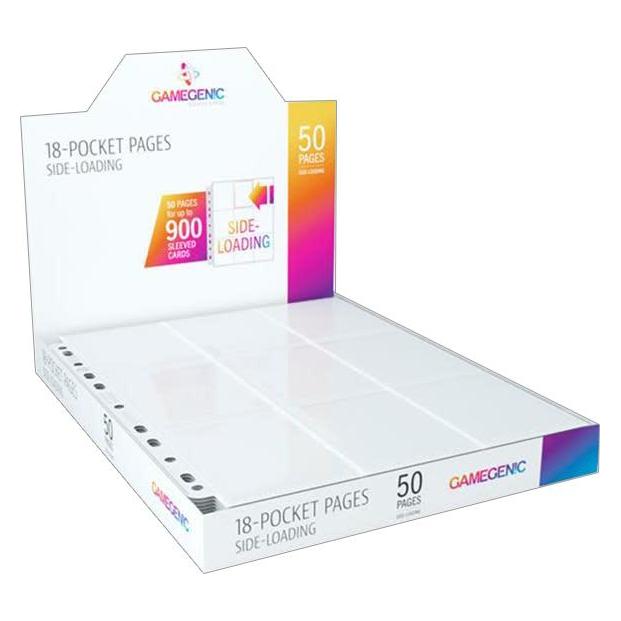
Epic Forge Portfolio - 9-Pocket Pages (100ct)Das Portfolio von Epic Forge bietet eine praktische Lösung zur Aufbewahrung und Präsentation von Sammelkarten. Mit insgesamt 10 Seiten, die jeweils 9 Taschen enthalten, ermöglicht dieses Album die sichere Aufbewahrung von bis zu 100 Karten. Die Seiten sind aus robustem Kunststoff gefertigt, was eine lange Lebensdauer und Schutz vor Abnutzung gewährleistet. Ideal für Sammler, die ihre Karten ordentlich und übersichtlich organisieren möchten, bietet dieses Produkt eine einfache Handhabung und schnellen Zugriff auf die Karten. Die Verwendung von transparentem Material sorgt dafür, dass die Karten gut sichtbar sind, während sie gleichzeitig vor Staub und Beschädigungen geschützt werden. Dieses Sammelkarten Album ist eine ausgezeichnete Wahl für alle, die ihre wertvollen Karten sicher und stilvoll aufbewahren möchten. - Robuste Kunststoffseiten für langanhaltenden Schutz - Maximale Kapazität von 100 Sammelkarten - Transparente Taschen für optimale Sichtbarkeit der Karten.33,08 €*Versand: 0,00 €Sichere Weiterleitung zum Anbieter



-
Wie kann ich ein Pages Dokument öffnen?
Um ein Pages-Dokument zu öffnen, benötigen Sie entweder ein Gerät, auf dem die Pages-App installiert ist, wie z.B. ein Mac, ein iPhone oder ein iPad, oder Sie können die iCloud-Website verwenden. Wenn Sie die Pages-App auf einem Gerät haben, können Sie das Dokument einfach öffnen, indem Sie auf das Dokument klicken oder tippen. Wenn Sie die iCloud-Website verwenden, melden Sie sich einfach mit Ihrer Apple-ID an, suchen Sie nach dem Pages-Dokument und klicken Sie darauf, um es zu öffnen. Stellen Sie sicher, dass Sie über eine Internetverbindung verfügen, um auf das Dokument zuzugreifen. **
-
Wie kann man ein Dokument von Pages löschen?
Um ein Dokument von Pages zu löschen, öffnen Sie zunächst die Pages-App auf Ihrem Gerät. Suchen Sie das Dokument, das Sie löschen möchten, und halten Sie es gedrückt, bis ein Menü erscheint. Wählen Sie dann die Option "Löschen" aus dem Menü. Bestätigen Sie die Löschung, indem Sie auf "Löschen" tippen. Das Dokument wird dann dauerhaft gelöscht und kann nicht wiederhergestellt werden. **
-
Wie speichere ich ein Pages Dokument als PDF?
Um ein Pages-Dokument als PDF zu speichern, öffnen Sie das Dokument in Pages. Klicken Sie dann auf "Datei" in der Menüleiste und wählen Sie "Exportieren". Wählen Sie im Dropdown-Menü das Format "PDF" aus. Geben Sie einen Dateinamen und einen Speicherort für das PDF-Dokument an und klicken Sie auf "Exportieren". Das Pages-Dokument wird nun als PDF gespeichert und kann auf jedem Gerät geöffnet und angezeigt werden, das PDF-Dateien unterstützt. **
-
Wie kann ich ein überschriebenes Pages-Dokument wiederherstellen?
Wenn du ein überschriebenes Pages-Dokument wiederherstellen möchtest, kannst du versuchen, die "Rückgängig"-Funktion in Pages zu verwenden. Gehe dazu auf "Bearbeiten" und wähle "Rückgängig" aus. Wenn das nicht funktioniert, kannst du versuchen, das Dokument aus einem Backup wiederherzustellen, wenn du regelmäßige Backups deines Computers erstellst. Alternativ könntest du auch versuchen, ein Datenwiederherstellungsprogramm zu verwenden, um das überschriebene Dokument wiederherzustellen. **
Wie kann ich ein Dokument aus Pages drucken?
Um ein Dokument aus Pages zu drucken, öffne das Dokument und klicke auf "Datei" in der Menüleiste. Wähle dann "Drucken" aus dem Dropdown-Menü. Passe die Druckeinstellungen nach Bedarf an und klicke auf "Drucken", um das Dokument auszudrucken. **
Wie kann ich ein Word Dokument in Pages öffnen?
Um ein Word-Dokument in Pages zu öffnen, gibt es mehrere Möglichkeiten. Eine einfache Methode ist, das Word-Dokument in Pages zu importieren. Dazu öffnest du Pages und wählst "Datei" > "Öffnen" und wählst dann das Word-Dokument aus. Alternativ kannst du das Word-Dokument auch in Pages ziehen und ablegen, um es zu öffnen. Eine weitere Möglichkeit ist, das Word-Dokument in Pages zu konvertieren. Dazu kannst du das Word-Dokument in Pages öffnen und dann als Pages-Dokument speichern. So kannst du das Dokument in Zukunft direkt in Pages öffnen. **
Top-Angebote
Produkte zum Begriff UltraPro-9-Pocket-Pages-Silver:
-
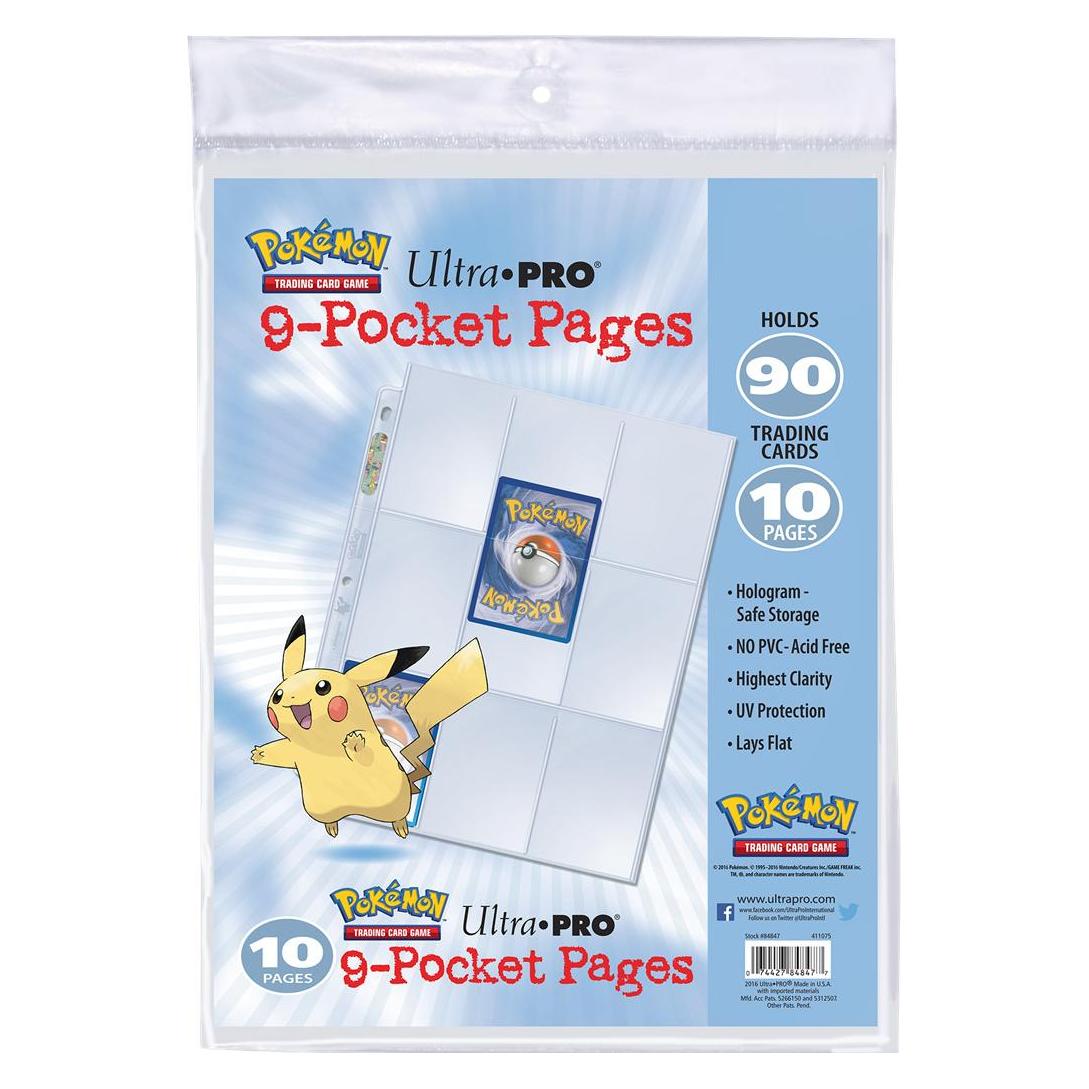
UltraPro 9-Pocket Pages Silver Blue (100 Pages)Du bekommst eine volle Box mit 100 Hüllen. Jede Hülle hat 9 Taschen. Ultra Pro bietet 100 zusätzliche Seiten für den 9-Pocket Binder an. Wie behandelt man seine TCG-Karten? Mit viel Stil! Mit weiteren 100 Seiten kann der perfekte Ringordner erweitert werden! Die Sammelordner können dann bis zu 1800 zusätzliche Karten aufnehmen und sind eine großartige Möglichkeit, die erstaunlichsten Karten zu sammeln und auszustellen.Inhalt:9 Karten pro Seitefür bis zu 1800 Karten UV-Schutz - Kein PVC - Säurefrei - Made in the USA - Höchste Klarheit - Flach liegend - Ultra Pro Markenprodukt.20,87 €*Versand: 2,99 €Sichere Weiterleitung zum Anbieter
-
Ultra Pro Ordnerseiten 9 Pocket PagesSeiten mit 11 Löchern für 9 Karten bis zu 8,89 x 6,35 cm, ideal für alle Sammelkarten. Alle Seiten zum Heften von Ultra Pro werden nach hohen Qualitätsstandards hergestellt: PVC- und säurefrei, mit UV-Schutz. Die Seiten liegen flach im Ordner, verfügen über stabile Schweissnähte und höchste Transparenz.34,20 €*Versand: 0,00 €Sichere Weiterleitung zum Anbieter
-
9-Pocket Platinum 10 Pages (Sammelkartenspiel-Zubehör)9-pocket Platinum Pages (10) * Eine Packung Beinhaltet 10 Seiten Mit Je 9 Fächern Zur Aufbewahrung Der Sammelkarten. * Bei Doppelseitiger Belegung Kann Eine Seite 18 Karten Aufnehmen. * Zum Abheften In Einem Din A4 Sammelkartenordner, Dank Der...5,79 €*Versand: 2,95 €Sichere Weiterleitung zum Anbieter
-
Silver ExplorerSilver Explorer , Silver Explorer, beleuchteter Tischglobus von National Geographic, klar lackierter Holzfuß aus Buche, silberfarbener Metallmeridian. Die Globuskugel stellt eine durch die National Geographic Maps Division gezeichnete politische Kartographie dar. Beschriftung in deutscher Sprache, Kugeldurchmesser 30 cm, Gesamthöhe 40 cm sparsames LED-Leuchtmittel (2 W) mit Energieeffizienzklasse A++. Zuleitung mit Schnurschalter. , Server-Kabel & -Adapter > Server, Clients & Terminals , Erscheinungsjahr: 20210604, Produktform: Globus, Titel der Reihe: Klassischer Globus##, Abbildungen: NG Silver Explorer, politischer Leuchtglobus mit Holzfuß und silberfarbenem Meridian, Maßstab: 42500000, Keyword: Leuchtglobus; Länder der Erde; National Geographic; Räthglobus; politische Erde, Fachschema: Globus, Region: Welt, Warengruppe: NB/Globen, Fachkategorie: Atlanten und Weltkarten, Text Sprache: ger, UNSPSC: 49059000, Warenverzeichnis für die Außenhandelsstatistik: 49059000, Sender’s product category: NONBO, Verlag: Raethgloben 1917 Verlags, Verlag: Raethgloben 1917 Verlags, Verlag: Rthgloben 1917 Verlags GmbH, Länge: 314, Breite: 307, Höhe: 325, Gewicht: 1748, Produktform: Globus, Genre: Spiele, PBS, Genre: Spiele, PBS, Herkunftsland: ITALIEN (IT), Katalog: deutschsprachige Titel, Katalog: Gesamtkatalog, Katalog: Lagerartikel, Book on Demand, ausgew. Medienartikel, Relevanz: 0006, Tendenz: -1, Unterkatalog: AK, Unterkatalog: Lagerartikel,110,00 €*Versand: 0,00 €Sichere Weiterleitung zum Anbieter
-
Wie öffne ich ein Pages Dokument?
Um ein Pages-Dokument zu öffnen, benötigen Sie entweder ein Gerät, auf dem Pages installiert ist, wie zum Beispiel ein Mac, ein iPhone oder ein iPad. Alternativ können Sie auch die iCloud-Website nutzen, um Pages-Dokumente in einem Webbrowser zu öffnen. Wenn Sie das Pages-Dokument auf einem Mac öffnen möchten, können Sie dies tun, indem Sie auf das Dokument doppelklicken oder es in Pages importieren. Auf einem iPhone oder iPad können Sie das Pages-Dokument direkt in der Pages-App öffnen, indem Sie es aus einer E-Mail, einer Cloud-Speicheranwendung oder einer anderen App importieren. Stellen Sie sicher, dass Sie die neueste Version von Pages auf Ihrem Gerät installiert haben, um das Dokument problemlos öffnen zu können. **
-
Wie kann ich ein Pages-Dokument wiederherstellen?
Wenn du ein Pages-Dokument gelöscht hast, kannst du es möglicherweise aus dem Papierkorb wiederherstellen. Öffne dazu den Papierkorb auf deinem Mac und suche nach dem gelöschten Dokument. Wenn es sich nicht im Papierkorb befindet, kannst du versuchen, es aus einem Backup wiederherzustellen, wenn du regelmäßige Backups deines Systems erstellst. **
-
Wie kann ich ein Pages Dokument öffnen?
Um ein Pages-Dokument zu öffnen, benötigen Sie entweder ein Gerät, auf dem die Pages-App installiert ist, wie z.B. ein Mac, ein iPhone oder ein iPad, oder Sie können die iCloud-Website verwenden. Wenn Sie die Pages-App auf einem Gerät haben, können Sie das Dokument einfach öffnen, indem Sie auf das Dokument klicken oder tippen. Wenn Sie die iCloud-Website verwenden, melden Sie sich einfach mit Ihrer Apple-ID an, suchen Sie nach dem Pages-Dokument und klicken Sie darauf, um es zu öffnen. Stellen Sie sicher, dass Sie über eine Internetverbindung verfügen, um auf das Dokument zuzugreifen. **
-
Wie kann man ein Dokument von Pages löschen?
Um ein Dokument von Pages zu löschen, öffnen Sie zunächst die Pages-App auf Ihrem Gerät. Suchen Sie das Dokument, das Sie löschen möchten, und halten Sie es gedrückt, bis ein Menü erscheint. Wählen Sie dann die Option "Löschen" aus dem Menü. Bestätigen Sie die Löschung, indem Sie auf "Löschen" tippen. Das Dokument wird dann dauerhaft gelöscht und kann nicht wiederhergestellt werden. **
Ähnliche Suchbegriffe für UltraPro-9-Pocket-Pages-Silver
-
Epic Forge Portfolio - 9-Pocket Pages (100ct)Das Portfolio von Epic Forge bietet eine praktische Lösung zur Aufbewahrung und Präsentation von Sammelkarten. Mit insgesamt 10 Seiten, die jeweils 9 Taschen enthalten, ermöglicht dieses Album die sichere Aufbewahrung von bis zu 100 Karten. Die Seiten sind aus robustem Kunststoff gefertigt, was eine lange Lebensdauer und Schutz vor Abnutzung gewährleistet. Ideal für Sammler, die ihre Karten ordentlich und übersichtlich organisieren möchten, bietet dieses Produkt eine einfache Handhabung und schnellen Zugriff auf die Karten. Die Verwendung von transparentem Material sorgt dafür, dass die Karten gut sichtbar sind, während sie gleichzeitig vor Staub und Beschädigungen geschützt werden. Dieses Sammelkarten Album ist eine ausgezeichnete Wahl für alle, die ihre wertvollen Karten sicher und stilvoll aufbewahren möchten. - Robuste Kunststoffseiten für langanhaltenden Schutz - Maximale Kapazität von 100 Sammelkarten - Transparente Taschen für optimale Sichtbarkeit der Karten.33,08 €*Versand: 0,00 €Sichere Weiterleitung zum Anbieter
-
Phoenix Shield 9-pocket 11-hole punch pages (x 10)Die 9-pocket 11-hole punch pages von Phoenix Shield sind eine praktische Lösung für die Aufbewahrung und Organisation von Sammelkarten. Diese Seiten sind speziell für Ringordner konzipiert und bieten Platz für bis zu 360 Karten, da jede Seite über 9 beidseitige Fächer verfügt, die in einer 3×3-Anordnung angeordnet sind. Mit einem schwarzen Hintergrund und 11 Löchern sind diese Seiten nicht nur funktional, sondern auch ästhetisch ansprechend. Sie ermöglichen eine einfache Handhabung und einen schnellen Zugriff auf die Karten, während sie gleichzeitig vor Staub und Beschädigungen geschützt werden. Ideal für Sammler, die ihre Karten sicher und ordentlich aufbewahren möchten, bieten diese Seiten eine langlebige und zuverlässige Lösung für die Präsentation und Organisation von Sammelkarten.52,33 €*Versand: 0,00 €Sichere Weiterleitung zum Anbieter
-
Wie speichere ich ein Pages Dokument als PDF?
Um ein Pages-Dokument als PDF zu speichern, öffnen Sie das Dokument in Pages. Klicken Sie dann auf "Datei" in der Menüleiste und wählen Sie "Exportieren". Wählen Sie im Dropdown-Menü das Format "PDF" aus. Geben Sie einen Dateinamen und einen Speicherort für das PDF-Dokument an und klicken Sie auf "Exportieren". Das Pages-Dokument wird nun als PDF gespeichert und kann auf jedem Gerät geöffnet und angezeigt werden, das PDF-Dateien unterstützt. **
-
Wie kann ich ein überschriebenes Pages-Dokument wiederherstellen?
Wenn du ein überschriebenes Pages-Dokument wiederherstellen möchtest, kannst du versuchen, die "Rückgängig"-Funktion in Pages zu verwenden. Gehe dazu auf "Bearbeiten" und wähle "Rückgängig" aus. Wenn das nicht funktioniert, kannst du versuchen, das Dokument aus einem Backup wiederherzustellen, wenn du regelmäßige Backups deines Computers erstellst. Alternativ könntest du auch versuchen, ein Datenwiederherstellungsprogramm zu verwenden, um das überschriebene Dokument wiederherzustellen. **
-
Wie kann ich ein Dokument aus Pages drucken?
Um ein Dokument aus Pages zu drucken, öffne das Dokument und klicke auf "Datei" in der Menüleiste. Wähle dann "Drucken" aus dem Dropdown-Menü. Passe die Druckeinstellungen nach Bedarf an und klicke auf "Drucken", um das Dokument auszudrucken. **
-
Wie kann ich ein Word Dokument in Pages öffnen?
Um ein Word-Dokument in Pages zu öffnen, gibt es mehrere Möglichkeiten. Eine einfache Methode ist, das Word-Dokument in Pages zu importieren. Dazu öffnest du Pages und wählst "Datei" > "Öffnen" und wählst dann das Word-Dokument aus. Alternativ kannst du das Word-Dokument auch in Pages ziehen und ablegen, um es zu öffnen. Eine weitere Möglichkeit ist, das Word-Dokument in Pages zu konvertieren. Dazu kannst du das Word-Dokument in Pages öffnen und dann als Pages-Dokument speichern. So kannst du das Dokument in Zukunft direkt in Pages öffnen. **
* Alle Preise verstehen sich inklusive der gesetzlichen Mehrwertsteuer und ggf. zuzüglich Versandkosten. Die Angebotsinformationen basieren auf den Angaben des jeweiligen Shops und werden über automatisierte Prozesse aktualisiert. Eine Aktualisierung in Echtzeit findet nicht statt, so dass es im Einzelfall zu Abweichungen kommen kann. ** Hinweis: Teile dieses Inhalts wurden von KI erstellt.